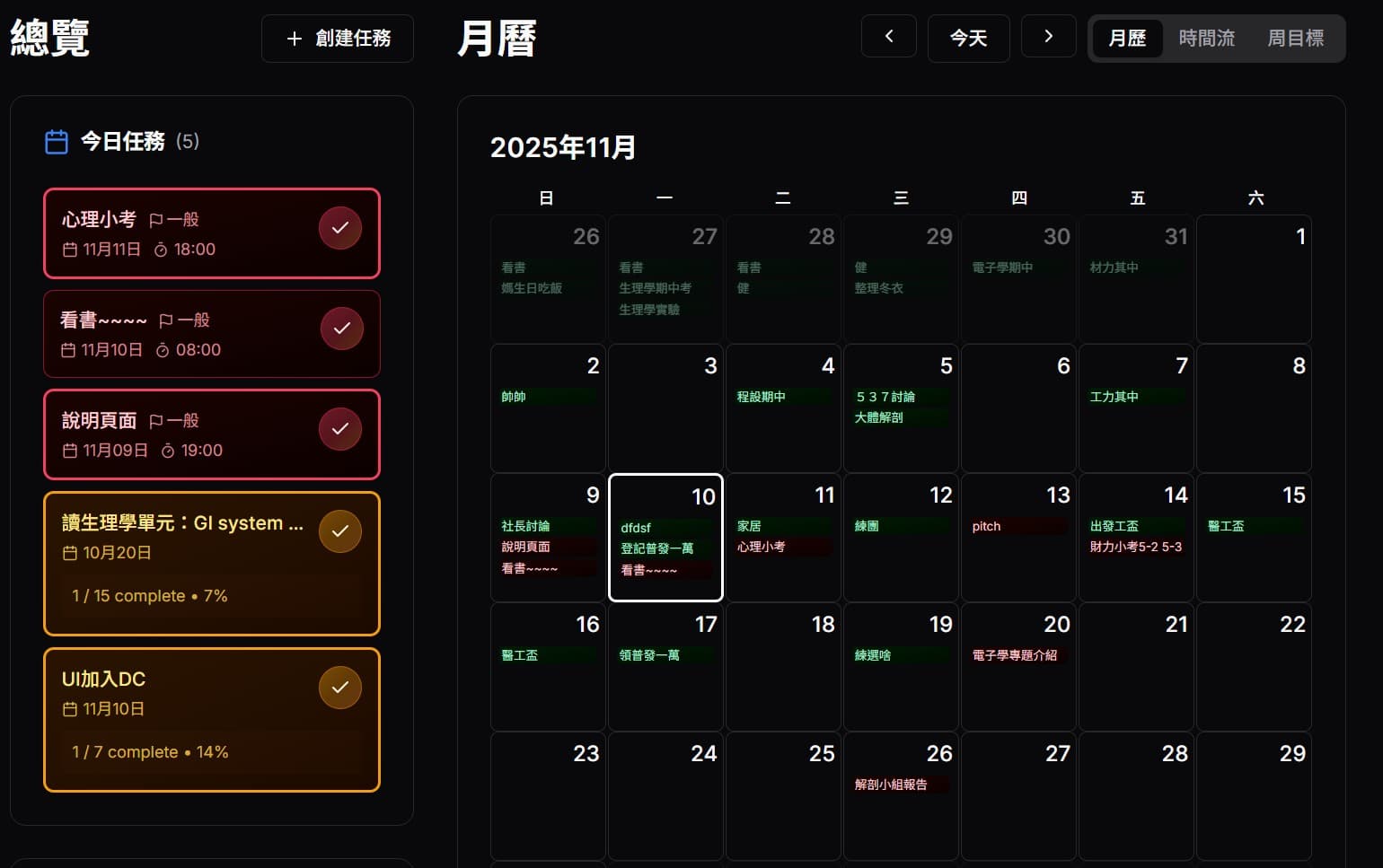
Cortex 任務互動示意
Cortex · Motivation OS

Cortex:把任務設計成「想做」

根據人類動機系統設計,讓被手機綁架的動力重新連結到有意義的目標。

任務種類

五種任務設計,掌控人生

經過設計的任務卡片,應對不同的動機需求,讓你更容易啟動並持續完成任務。

待辦 Todo

設計 UX Flow

11 月 12 日全天

適合並不著急的任務,幫你紀錄想做的事留給未來。

死線 Deadline

Pitch Deck 定稿

11 月 14 日17:00

有明確截止時間的重要交付物,越接近期限越醒目提醒。

行程 Schedule

策略同步會議

週四 15:0015:00 - 16:30

固定時間的會議或活動,可設定地點、議程與會後待辦事項。

計畫 Plan

AI 上線腳本

進度 1 / 7完成 14%

複雜專案的階段管理,AI 協助拆解目標成可執行的里程碑。

例行 Routine

週日晚間檢視

週日 20:00提醒 30 分鐘

週期性的習慣與檢視,建立穩定的工作與生活節奏。

今日任務

左滑:為今日做計畫

透過簡單的左滑手勢,將任務加入今日任務區,規劃每天的任務。

向左滑動
待辦 · 設計

Todo:跨部門對齊

11 月 14 日顯示阻礙+下一步
向左滑動
行程 · 團隊

Schedule:研究分享會

週五 15:00會議室 3F
向左滑動
死線 · Roadmap

Deadline:Beta 方案

11 月 18 日 18:30優先度:High
向左滑動
例行 · 個人

Routine:深度寫作

每週三 21:00生成任務+提醒

今日任務

左滑任務卡即可體驗。
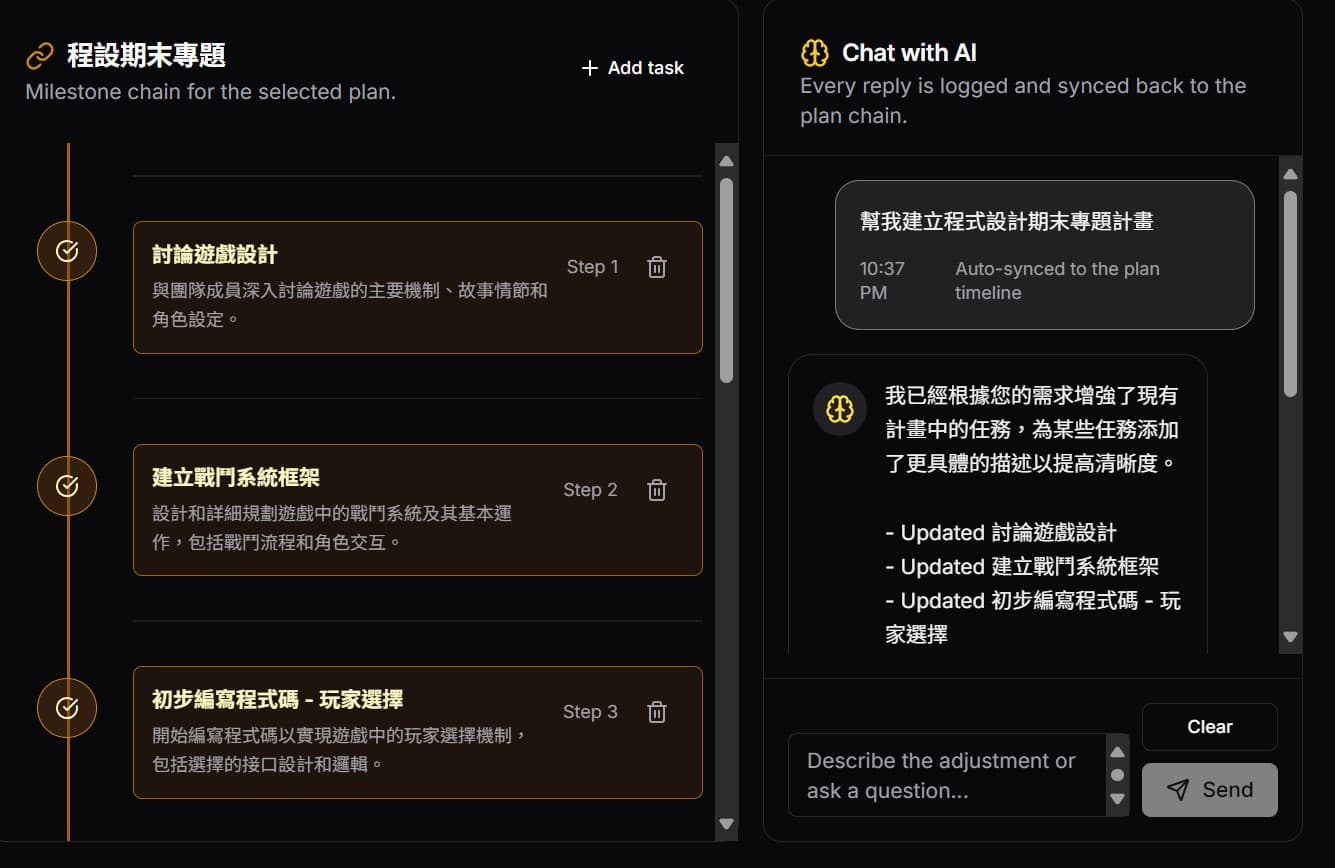
AI 計畫拆解畫面
AI 計畫拆解

AI Plan:輸入願景,輸出節奏

在計畫頁面,AI 協助你把模糊目標拆成可執行的小任務,讓推進不再只靠意志力。

  • • 輸入目標、阻礙、資源,AI 產生任務樹。
  • • 隨時與AI討論新增,動態調整計畫。
查看完整計畫體驗
Install Guide

把 Cortex 放到手機與桌面

Cortex 採用進階技術,不必另外安裝 App,只要將網站設立捷徑加入主畫面,就能享有與 App 一般的體驗。

iOS · Safari

  1. 在 Safari 開啟 app.cortex.com.tw
  2. 點分享圖示,選擇「加入主畫面」。
  3. 保留 Cortex 名稱並按新增。
  4. 回到桌面即可全螢幕啟動 Cortex PWA。

iOS 安裝示意(待補)

Android · Chrome

  1. 以 Chrome 開啟 Cortex 並完成登入。
  2. 點右上角 ⋮ 選單,選「安裝應用程式」。
  3. 確認後可在 App Drawer 與桌面找到 Cortex。
  4. 允許通知,就能收到 Today 推播提醒。

Android 安裝示意(待補)

桌面 · Chrome / Edge

  1. 在桌面 Chrome 或 Edge 登入 Cortex。
  2. 點網址列右側的「安裝 Cortex」圖示。
  3. 安裝後即可從 Dock / 任務列啟動。
  4. 開啟通知權限,維持任務回饋循環。

桌面安裝示意(待補)

Discord 社群

加入 Cortex 社群

與其他用戶、 Cortex 團隊即時交流,優先取得更新資訊、功能與使用小撇步。